CBT 체험하기
-
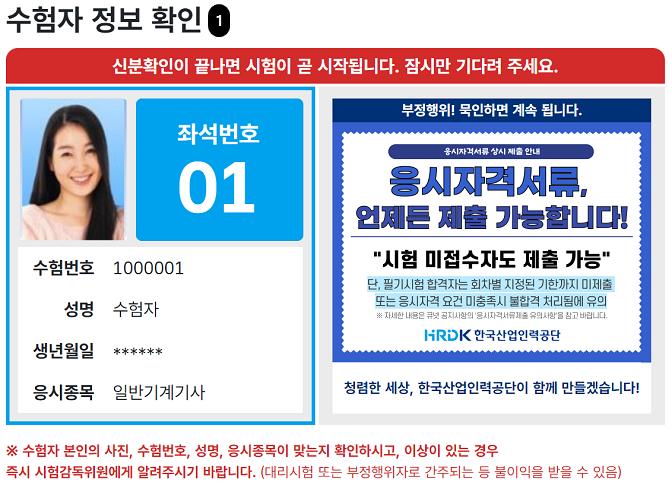
1
시험장 감독위원이 컴퓨터에 나온 수험자
정보와 신분증이 일치하는지를 확인하는
단계입니다. 신분 확인이 끝난 후 시험 시작 전
CBT 시험 안내가 진행됩니다.
-
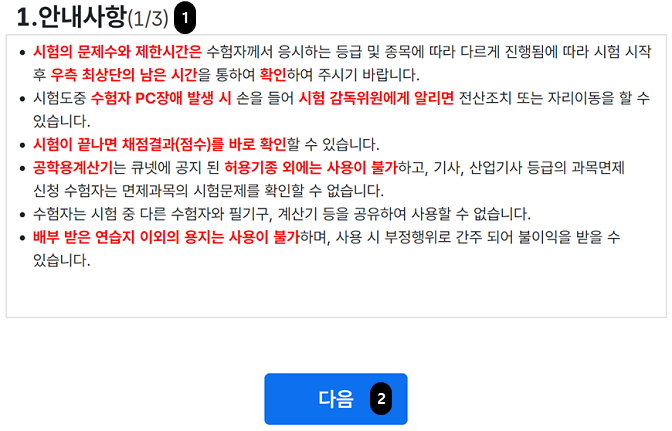
1
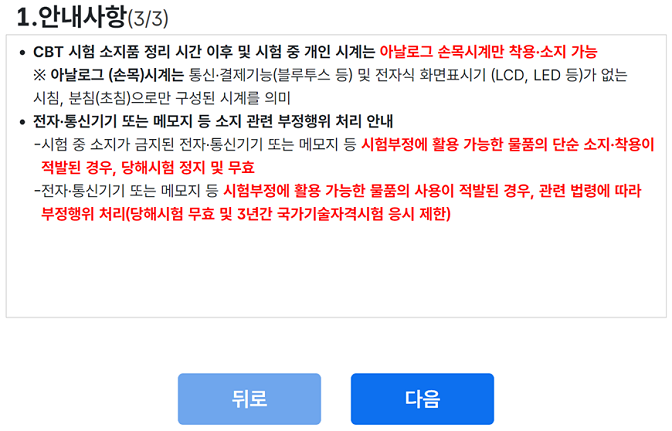
시험 안내사항을 확인 합니다.
-
2
[다음] 버튼을 클릭하여
모든 안내사항을 확인합니다.
-
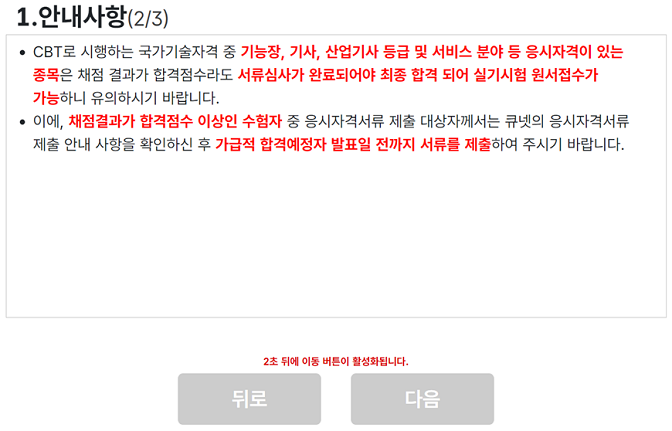
1
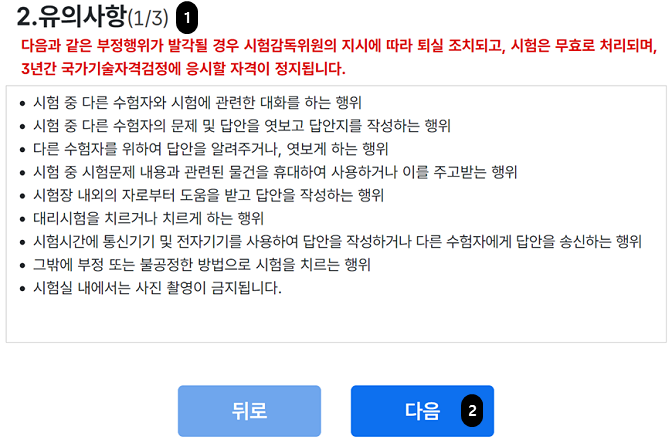
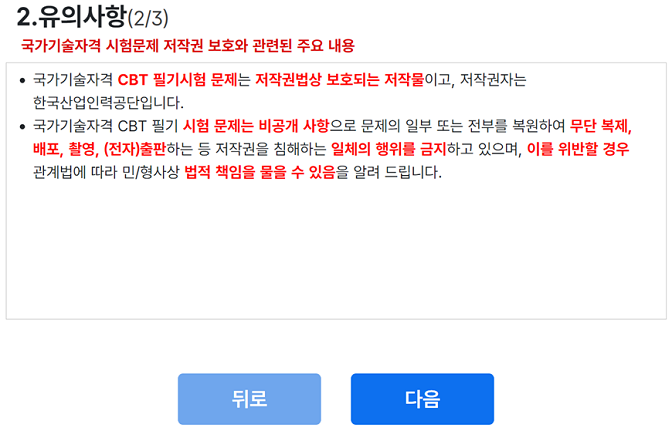
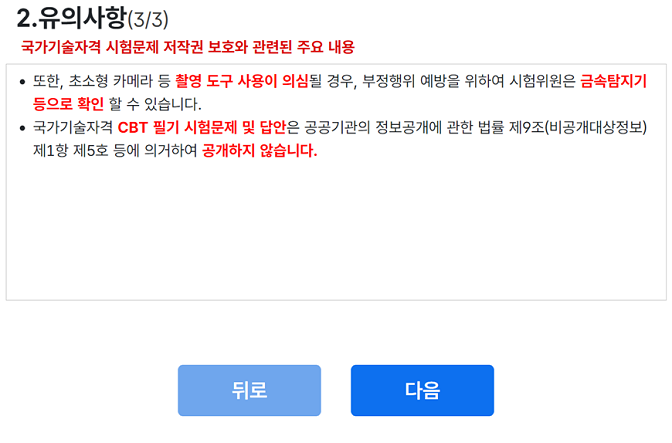
시험 유의사항을 확인합니다.
-
2
[다음] 버튼을 클릭하여
모든 유의사항을 확인합니다.
-
1
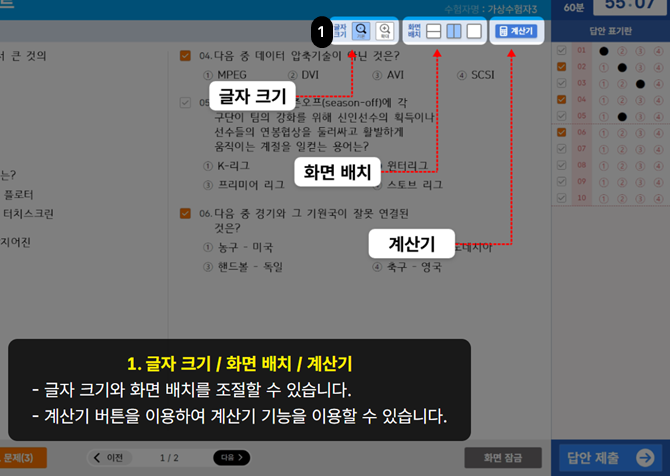
글자크기/화면배치/계산기 글자 크기와 화면 배치를 조절할 수 있습니다.
계산기 버튼을 이용하여 계산기 기능을
이용할 수 있습니다. -
2
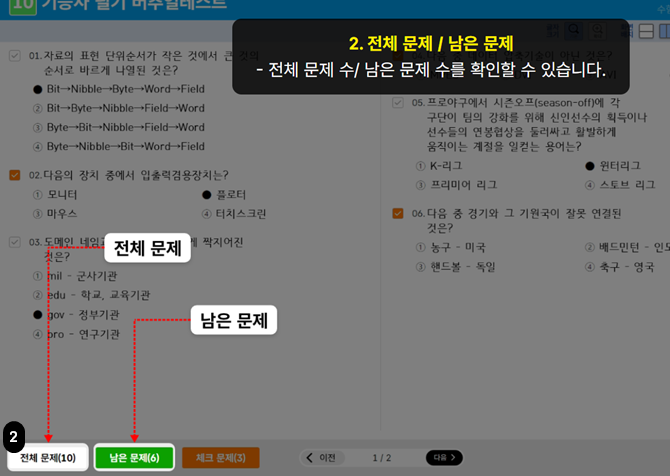
전체 문제/남은 문제 전체 문제 수/남은 문제 수를 확인할 수 있습니다.
-
3
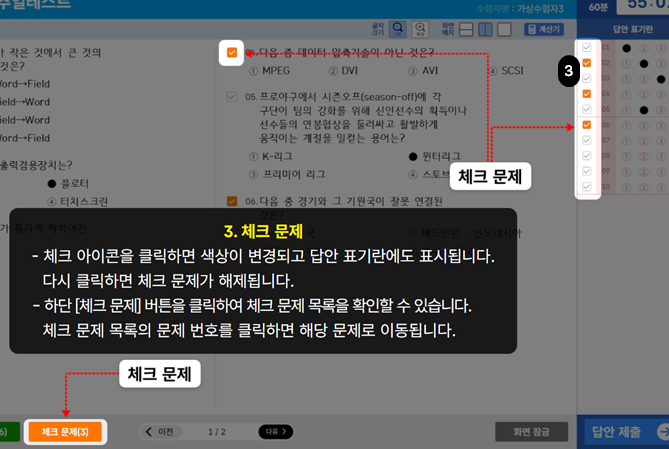
체크 문제 체크 아이콘을 클릭하면 색상이 변경되고 답안
표기란에도 표시되고 다시 클릭하면 체크 문제가
해제됩니다.
하단[체크 문제]버튼을 클릭하여 체크 문제
목록을 확인할 수 있고 문제 번호를 클릭하면 해당
문제로 이동합니다. -
4
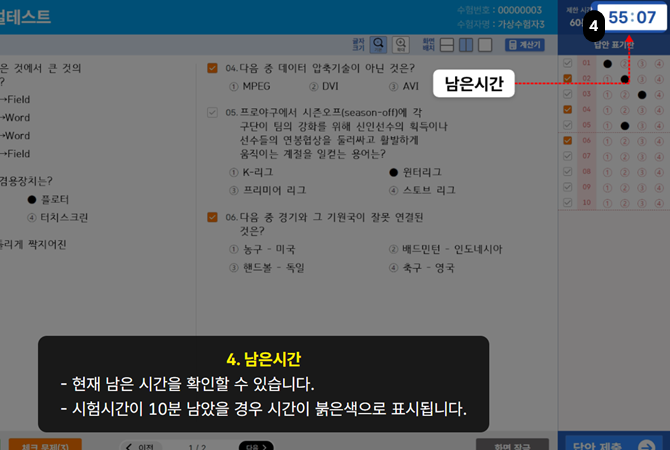
남은 시간 현재 남은 시간을 확인 할 수 있습니다.
시험시간이 10분 남았을 경우 시간이
붉은색으로 표시됩니다. -
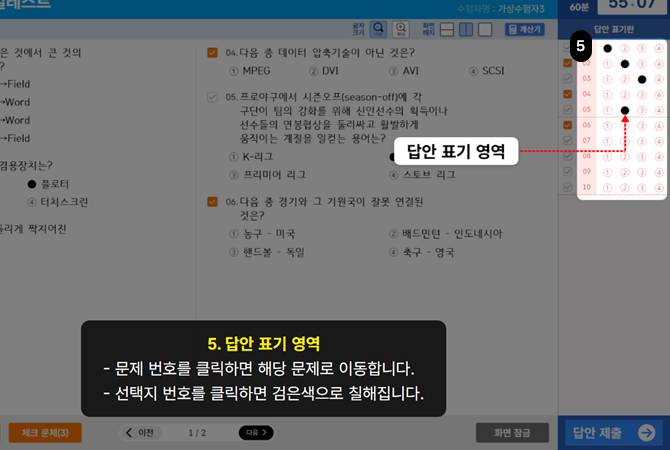
5
답안 표기 영역 문제 번호를 클릭하면 해당 문제로 이동합니다.
선택지 번호를 클릭하면 검은색으로
칠해집니다. -
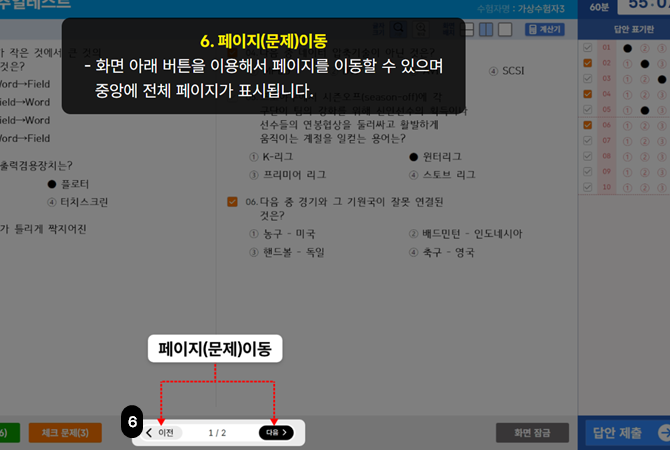
6
페이지 이동 화면 아래 버튼을 이용해서 페이지를 이동할 수
있으며 중앙에 전체 페이지가 표시됩니다. -
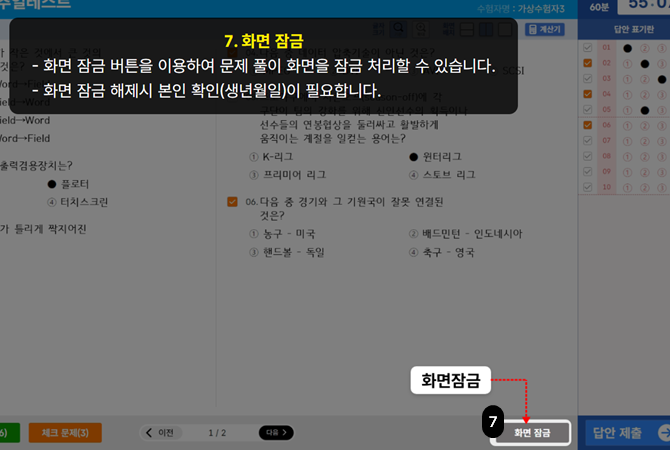
7
화면 잠금 화면 잠금 버튼을 이용하여 문제 풀이 화면을
잠금 처리할 수 있습니다.
화면 잠금 해제시 본인 확인(생년월일)이
필요합니다 -
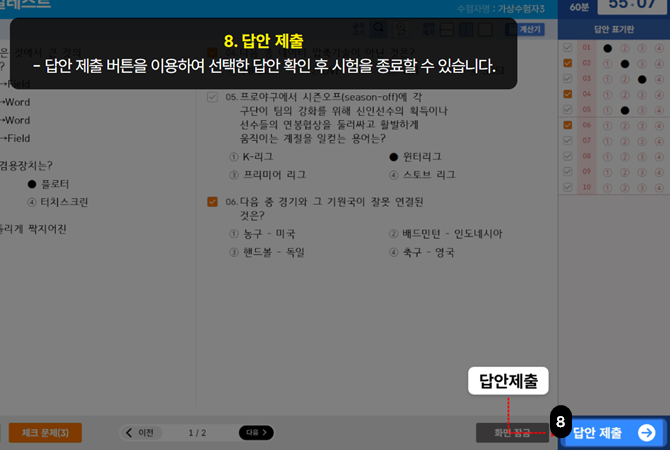
8
답안제출 답안 제출 버튼을 이용하여 선택한 답안 확인 후
시험을 종료할 수 있습니다.
-
1
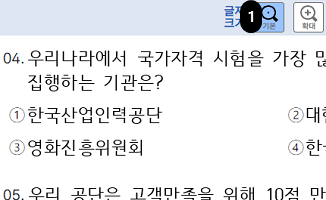
CBT 시험 문제 화면의 기본 글자 크기는
기본입니다. 글자가 작을 경우 크기를
변경하실 수 있습니다. -
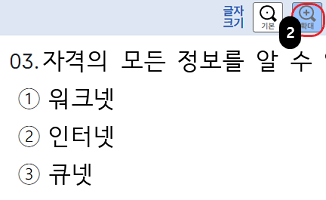
2
글자크기를 확대 선택하면, 글자크기가 더
커진 것을 확인 할 수 있습니다. -
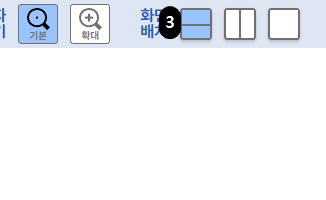
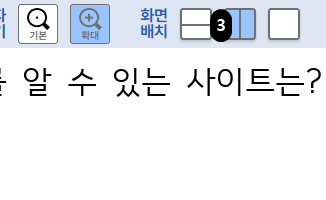
3
화면 배치는 1단 배치가 기본 설정입니다.
더 많은 문제를 볼 수 있는 2단 배치와 한 문제씩
보기 설정이 가능합니다. -
4
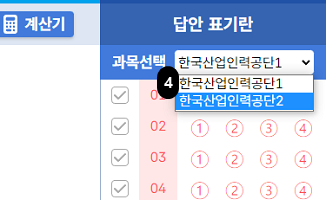
시험 중 응시 과목을 변경할 수 있습니다.
과목 변경 시 변경 과목의 문제 수를 확인할 수
있습니다. 단, 면제 과목은 나타나지 않습니다. -
5
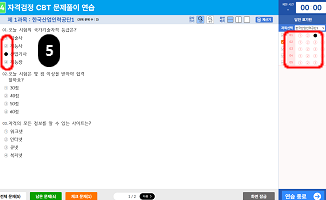
문제 아래의 보기 번호를 클릭하거나,
답안 표기란의 답안번호를 클릭하여 답안을
입력할 수 있습니다. -
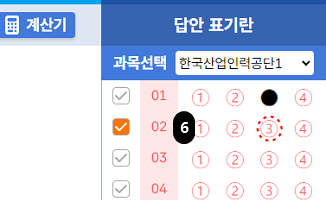
6
입력된 답안은 문제 화면 또는 답안 표기란의
보기 번호를 클릭하여 변경하실 수 있습니다. -
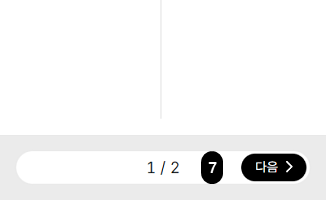
7
아래의 페이지 이동 버튼을 클릭하여 페이지
이동을 할 수 있습니다. -
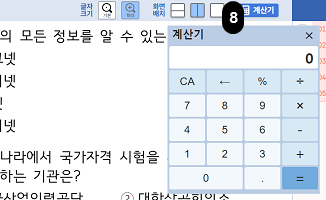
8
응시종목에 계산문제가 있을 경우 우측 상단의
계산기 기능을 이용하실 수 있습니다. -
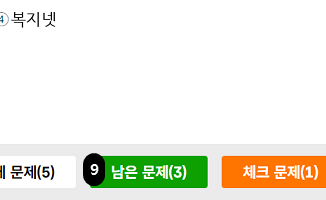
9
남은 문제 확인은 남은 문제 버튼에서 문제 수를
확인하실 수 있습니다. -
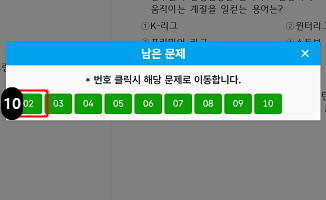
10
남은 문제 버튼을 클릭하면 번호 보기 팝업창에
남은 문제 문제 번호가 표시됩니다. 번호를
클릭하시면 해당 문제로 이동합니다. -
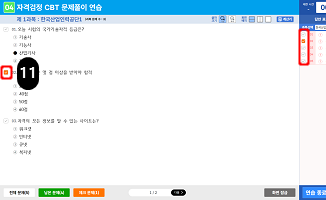
11
문제의 좌측 체크 아이콘을 클릭하거나 답안
표기란 내 좌측 체크 아이콘을 클릭하면 해당
문제를 체크 표시할 수 있습니다. -
12
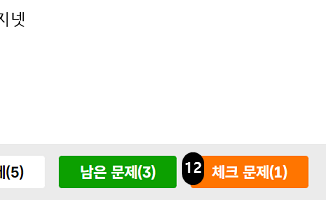
체크 문제 수는 체크 문제 버튼에서 문제 수를
확인하실 수 있습니다. -
13
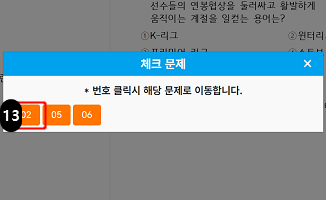
체크 문제 버튼을 클릭하면 번호 보기 팝업창에
체크 문제 번호가 표시됩니다. 번호를
클릭하면 해당 문제로 이동합니다. -
14
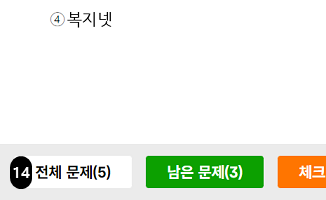
전체 문제 수는 전체 문제 버튼에서 문제 수를
확인하실 수 있습니다. -
15
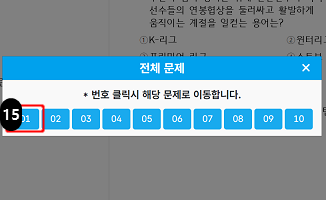
전체 문제 버튼을 클릭하면 번호 보기 팝업창에
전체 문제 번호가 표시됩니다. 번호를
클릭하면 해당 문제로 이동합니다. -
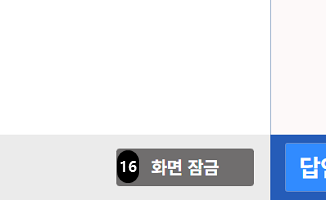
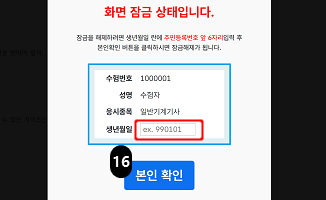
16
화면잠금이 필요한 경우 답안 제출 버튼 좌측의
화면 잠금 버튼으로 화면을 잠글 수 있습니다.
화면잠금을 풀어야 하는 경우 수험자의 생년월일을
입력하여 본인 확인 시 풀립니다.
-
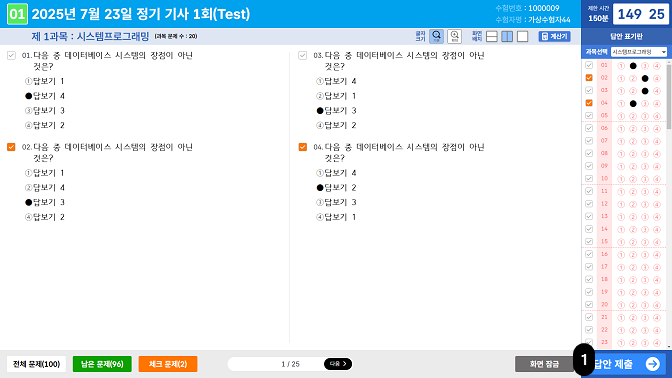
1
답안 제출을 하거나 시험시간이 경과되었을 경우
시험이 종료되며 시험결과를 바로 확인하실 수
있습니다. 하단의 답안 제출 버튼을 클릭하세요. -
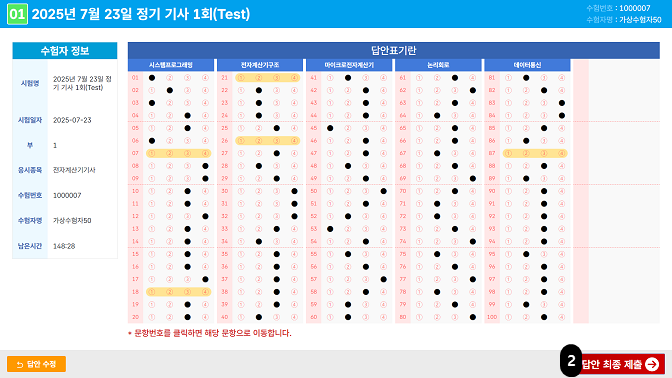
2
답안이 최종적으로 제출되기 전 입력한 답안과
안 푼 문제를 확인 하실 수 있습니다. 답안을
최종 제출하려면 하단의 답안 최종 제출 버튼을
클릭하세요. -
3
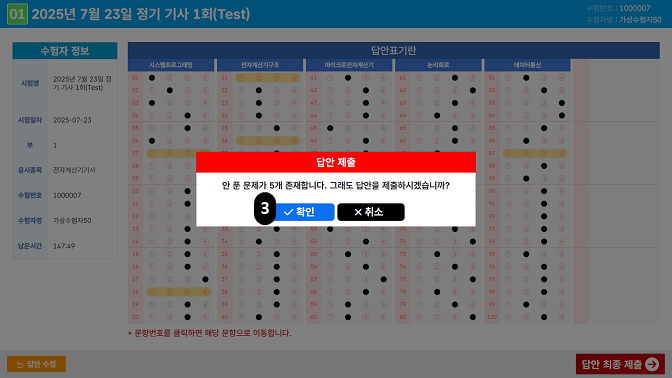
답안 최종 제출 버튼을 클릭하면 답안 제출 승인
알림창이 나옵니다. 시험을 마치려면 ‘확인’버튼을
클릭하고 시험을 계속 진행하려면
‘취소’버튼을 클릭하면 됩니다.
-
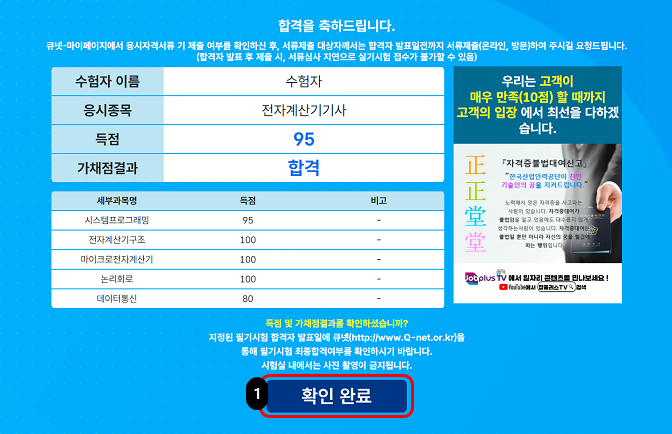
1
답안 제출이 완료되면 수험자는 시험결과를
바로 확인한 후 확인 완료 버튼을 클릭합니다.
시험이 종료되고 감독관의 안내에 따라
퇴실하시면 됩니다.